
Popis problému
Obrazová matice je klíčový distribuční prvek studií, televizních a filmových studií, přenosových vozů atp. Matice má určitý počet vstupů a výstupů (existují varianty 4x4 ale i 500 x 500 a více). Ovládacími panely je následně možné volit kterýkoli vstup na kterýkoli výstup (do tohoto monitoru, tento obraz).
V tomto konkrétním případě kolega objevil starší kompaktní matici Vikinx. Už v roce 2015 se jednalo o zastaralý produkt (předpokládaný rok výroby 2004), prakticky bez supportu. Nicméně pro jeden z našich vozů (REC6) to byl výborný doplněk slo-mo lavice (routing do multiviewerů operátorů EVS).
K této matici už ale nebylo možné sehnat ovládací software nebo panely. Pokus o vývoj vlastního konfiguračního softwaru tak byl dalším logickým krokem.
Dostupné zdroje
S trochou štěstí se podařilo dohledat dokumentaci k velice podobnému produktu i když jiného výrobce (zřejmě došlo k akvizici a zániku původní společnosti).
Sekce 7.5.2 obsahuje tyto klíčové informace:
7.5.2. Video crosspoint set
Command for setting of crosspoints:
1010nnnn 0kkkkkkk 0vvvvvvv
- - nnnn is the matrix address from 0 up to 15
- - kkk kkkk is the output which shall be controlled
- - kkk kkkk = output number
- - 0 = output 1
- - 127 = output 128
- - vvv vvvv is the input which shall be connected to the chosen output.
- - vvv vvvv = input number
Ovládací software
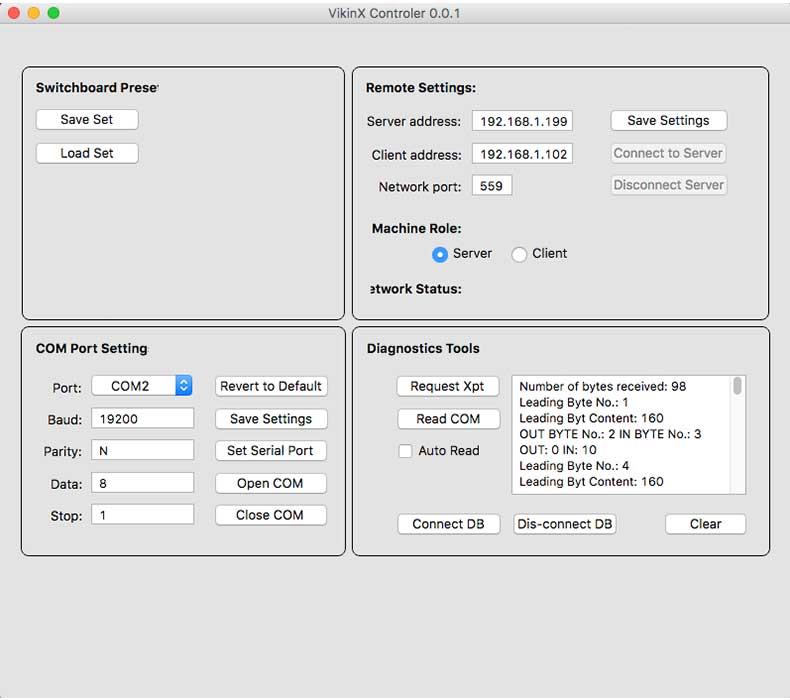
Uživatelské rozhraní bylo rozděleno do 3 základních "oken". V případě LiveCodu tzv. karet.
- Konfigurace
- Štítky / Labely
- Routing
1. Konfigurace
2. Štítky
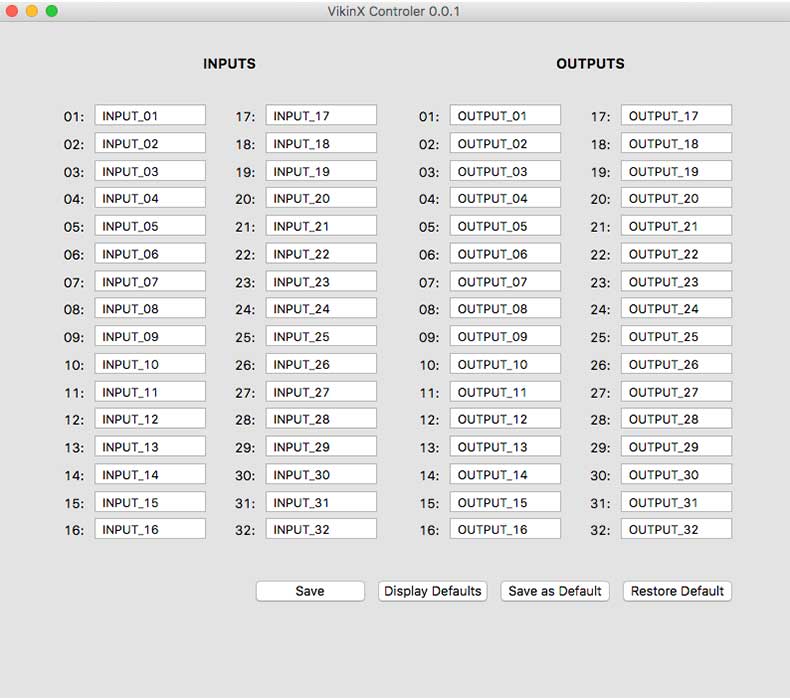
Štítky / labely jsou implementovány především kvůli pohodlí uživatele. Zatímco názvy výstupů se obvykle nemění (např. monitor 1, monitor 2, server 1, server 2), názvy vstupů se měnit mohou (např. externí kamera 1, externí grafika 1 atp.). Díky štítkům si uživatel pojmenuje příslušné vstupy logickými názvy - nakonec kamera 1 na monitor 1 dává mnohem větší smysl než input 1 na output 1.
3. Routing
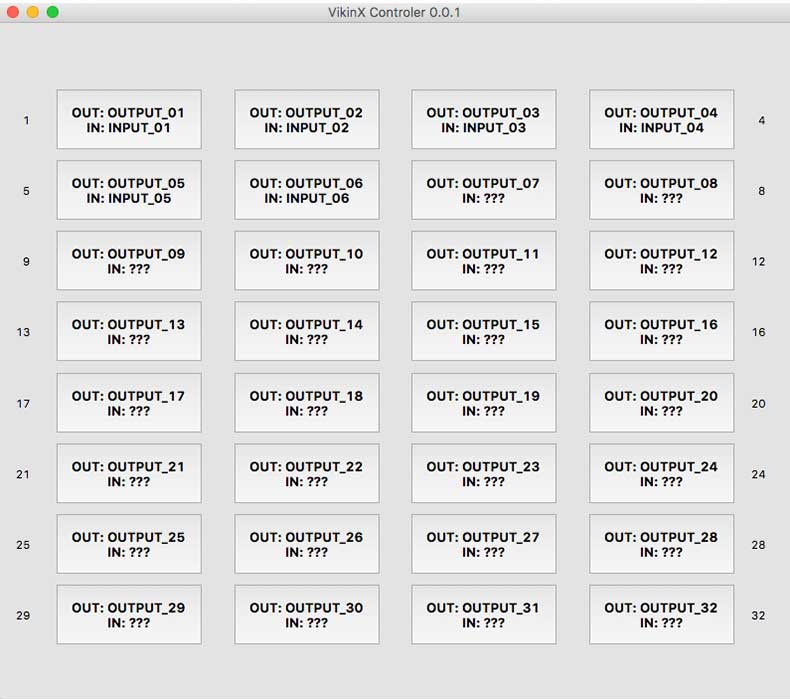
Na této kartě tráví uživatel většinou času. Text tlačítek je načítán z databáze štítků. Kromě toho že je zde na první pohled zřetelný stav všech crosspointů (tedy co je kam naroutováno) je zde možné zahájit i změnu kteréhokoli z crosspointů - stisknutím kteréhokoli tlačítka.
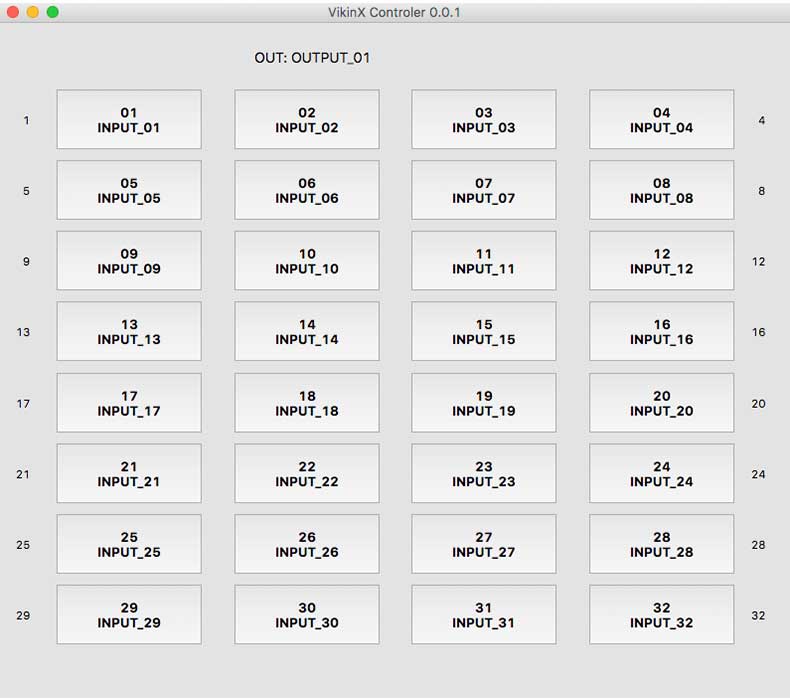
Po stisknutí tlačítka odpovádajícího výstupu matice je uživatel přesměrován na kartu s výčtem všech dostupných vstupů. Kliknutím na kterékoli tlačítko je poté provedena změna crosspointu a uživatel je přesměrován na předchozí obrazovku s přehledem.